Centro de Ayuda AnimaLOTO
Aprenda a configurar y operar su sistema de apuestas de forma rápida, visual y sencilla.
No se encontraron coincidencias
Intente buscar otros términos, como "usuarios", "agencia", "tripletas" o "anular".
Guía de Inicio Rápido
Siga esta ruta simplificada de 5 pasos para poner en marcha su banca de AnimaLOTO en pocos minutos.
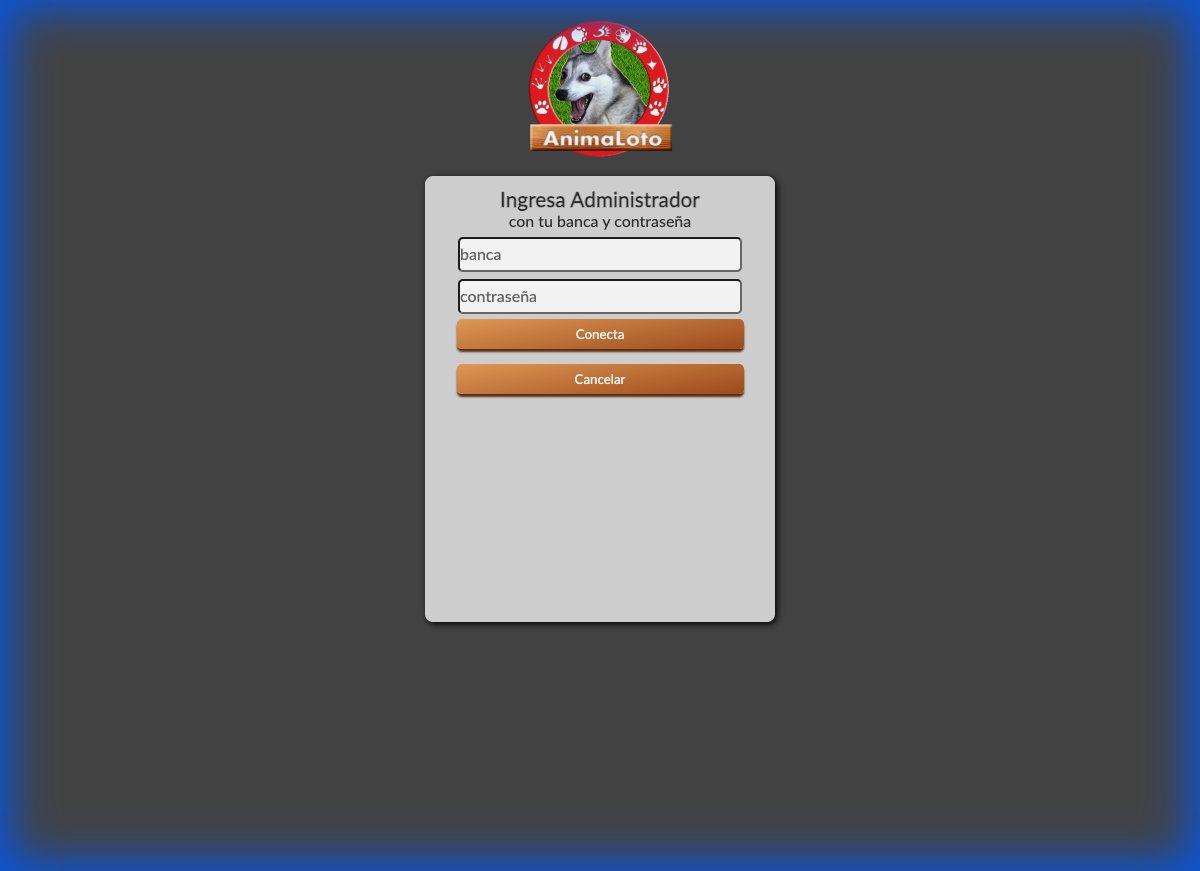
Paso 1: Acceso al Panel de Administración
AdministradorEl primer paso es acceder a la plataforma administrativa para configurar su banca.
- Visite animaloto.com/adm/ o añada /adm/ a su dirección web.
- Haga clic en Iniciar Administrador.
- Ingrese el nombre de su banca y la contraseña proporcionadas por soporte vía Whatsapp.
Paso 2: Crear y Configurar la Primera Agencia
ConfiguraciónLas agencias son grupos que definen los límites de apuesta, comisiones y tiempos de tickets.
- Vaya a la pestaña Agencias y haga clic en Agregar.
- Asigne un nombre, el tiempo máximo de ticket y anulación.
- Agregue una moneda (ej. Bolívares o Dólares) y configure los montos máximos y comisiones de venta para cada lotería.
- Haga clic en Crear Agencia.
Paso 3: Crear los Usuarios Vendedores
ConfiguraciónCada operador de venta necesita su propio usuario enlazado a una agencia creada anteriormente.
- Vaya a la pestaña Usuarios y haga clic en Agregar.
- Defina el nombre de usuario, la clave de acceso y la taquilla (identificador).
- Seleccione la Agencia a la que pertenecerá.
- Personalice el formato de ticket, ancho de papel y los permisos correspondientes.
- Haga clic en Crear Usuario.

Paso 4: Registrar el Dispositivo Vendedor
SeguridadPor seguridad, cada taquilla de venta se bloquea a un único dispositivo (PC, tablet o móvil).
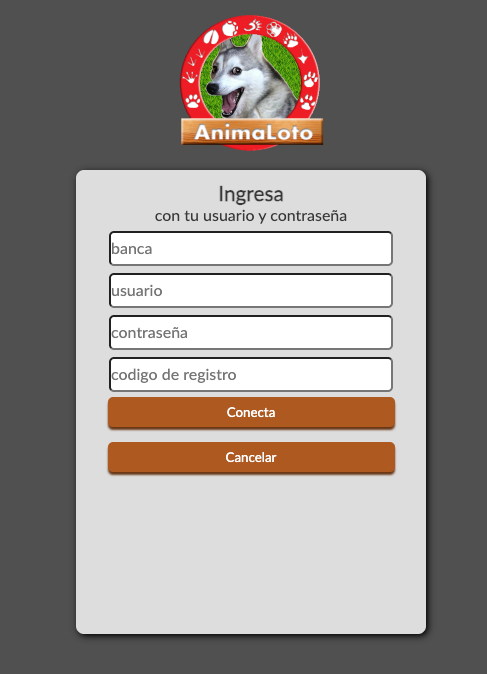
- En el dispositivo del vendedor, acceda al portal de ventas.
- Al iniciar sesión por primera vez, el sistema solicitará el Código de Registro.
- El Administrador puede ver el código de registro en el panel, dentro de Configuración > Usuarios.
- Ingrese el código en el dispositivo para asociarlo permanentemente.
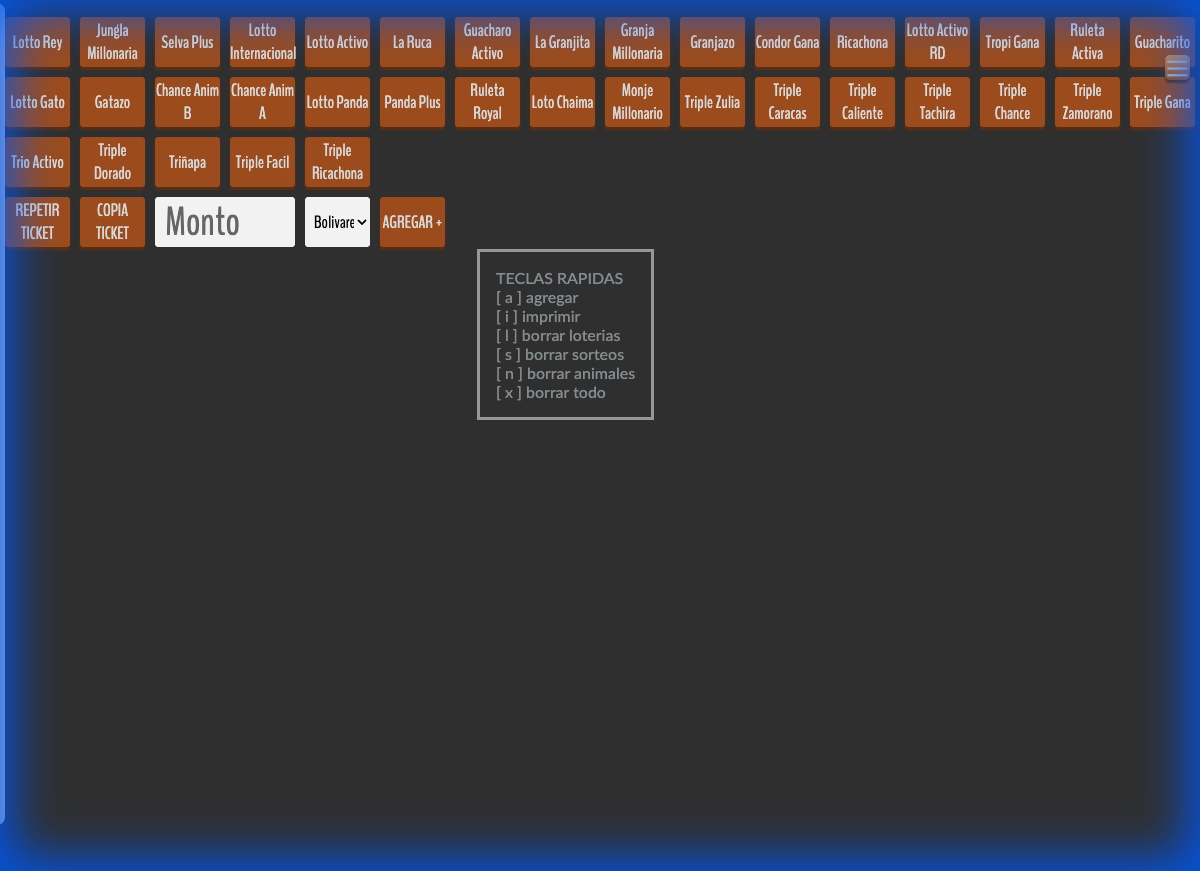
Paso 5: Venta de Tickets y Cierre de Caja
Operación¡Todo listo! El vendedor puede ingresar con su clave y realizar ventas inmediatamente.
- Seleccione la Lotería, elija los números o animalitos e ingrese el monto.
- Haga clic en AGREGAR+ para añadir la apuesta al ticket actual.
- Presione Imprimir para generar y emitir el comprobante físico o PDF.
- Al final del día, ingrese al módulo de Caja para imprimir el balance y balancear las cuentas.
🛠️ Manual del Sistema Administrador
🔐 Ingreso al Panel de Administración
Acceso del Administrador y Sub-Administrador
Para ingresar al sistema administrador de AnimaLOTO diríjase a la dirección web de su banca seguido de la ruta /adm/ (ejemplo: animaloto.com/adm/). Al ingresar, se le presentarán dos opciones de rol:
| Rol de Acceso | Descripción de Privilegios |
|---|---|
| Iniciar Administrador | Acceso total con todos los privilegios: Configuración global de montos, creación de agencias, usuarios, recolectores, auditorías y reportes. |
| Iniciar Sub-Administrador | Acceso limitado a la gestión operativa de Agencias y Usuarios. No permite configurar montos globales ni crear recolectores. |
Pasos para Iniciar Sesión
- Seleccione el botón correspondiente a su nivel de acceso (Iniciar Administrador o Iniciar Sub-Administrador).
- Ingrese el Nombre de la Banca en el campo de texto.
- Escriba su Contraseña de banca.
- Presione el botón de color marrón Conectar.
⚙️ Configuración General de la Banca
Establecer Montos Máximos Globales
En este panel el Administrador define los límites de riesgo máximos de toda la banca. Los montos establecidos aquí son el tope máximo que se puede vender sumando la venta de todas las agencias activas en el sistema.

Límites Globales por Moneda
Para cada lotería y moneda habilitada en el sistema (ej. Bolívares Bs, Dólares $, Pesos COP) podrá configurar:
- Monto Máximo de Animalitos: El tope de dinero que la banca acepta para un número o animalito individual en un mismo sorteo.
- Monto Máximo de Tripletas: El tope de dinero acumulado aceptado para tripletas en un mismo sorteo.
Pasos para Guardar Cambios
- Seleccione el menú Config en el panel de navegación superior.
- Asegúrese de estar en la pestaña GENERAL.
- Haga clic en la pestaña de la moneda que desea editar.
- Modifique los montos máximos según el análisis de riesgo de su banca.
- Presione el botón Guardar para aplicar los topes globales.
🏢 Configuración y Gestión de Agencias
¿Qué es una Agencia?
Las agencias son perfiles o grupos de configuración que controlan los límites y comisiones de un conjunto de usuarios (vendedores). Para poder vender en el sistema, **es obligatorio crear al menos una agencia**.

Crear una Nueva Agencia
En la pestaña AGENCIAS, haga clic en el botón Agregar para desplegar el formulario general de la agencia:

- Nombre de Agencia Obligatorio
- Nombre único con el que identificará al grupo de taquillas (ej: "Centro", "Sucursal Oeste").
- Tiempo de Ticket Obligatorio
- Tiempo límite en minutos que el vendedor tiene para elaborar y completar un ticket antes de que expire en pantalla.
- Tiempo de Anulación Obligatorio
- Ventana de tiempo en minutos en la cual el vendedor puede anular un ticket ya impreso (útil en caso de error inmediato).
- Control de Tripletas Opcional
- Define si los premios de tripletas se calculan en base a todos los sorteos del día o solo los del mismo día. También permite definir el límite de números repetidos permitidos por ticket.
Configuración de Cupos de Venta y Monedas
Las agencias no pueden vender en una moneda a menos que se les agregue un cupo específico para ella. Al seleccionar la pestaña de la moneda (por ejemplo, Bolívares), se define el cupo detallado:

Para cada lotería, configure los parámetros de venta:
- Monto Máximo (Max. Ani / Max. Trip)
- El tope máximo de dinero que permite apostar esta agencia a un animalito o tripleta en esa moneda.
- Monto Mínimo
- El valor mínimo necesario por jugada para poder registrar el ticket.
- Factor de Pago (Pag. Ani / Pag. Trip)
- El multiplicador que determina el premio. Por ejemplo, en animalitos un factor de 30 pagará 30 veces el monto apostado.
- Comisión
- Porcentaje de comisión sobre las ventas totales que recibirá el vendedor perteneciente a esta agencia.
- Cierre
- Minutos antes de la hora oficial del sorteo en que se bloqueará la venta de tickets para dicho sorteo.
Configuraciones Avanzadas de Triples y Terminales
Si la lotería admite modalidades especiales de triples o terminales (como Triñapa, Triple Dorado, etc.), el sistema despliega campos adicionales para configurar factores de pago diferenciados por tipo:


👥 Configuración y Gestión de Usuarios
El Operador de Taquilla
Los usuarios representan las taquillas o cuentas de acceso que emplean los operadores de venta. Cada taquilla se configura con parámetros únicos de impresión y niveles de acceso.
Creación de un Usuario
En el panel administrativo, seleccione Usuarios > Agregar para abrir el formulario:

- Usuario Obligatorio
- El ID de acceso para el login. No puede contener espacios ni caracteres especiales.
- Taquilla Obligatorio
- Nombre descriptivo que se imprimirá en el encabezado del ticket (ej: "Taquilla Central").
- Clave Obligatorio
- Contraseña de acceso del operador a la interfaz de ventas.
- Agencia Obligatorio
- Selección del perfil de agencia del cual este usuario heredará las comisiones y cupos de venta.
- Formato y Ancho de Ticket Opcional
- Define el estilo de impresión. El sistema cuenta con tres tipos de formato (pudiendo previsualizar cada uno en vivo). Defina también el ancho en milímetros del papel térmico de la impresora (ej: `60` o `80`).
- Permisos del Usuario Opcional
- Active o desactive funciones específicas del operador. Por ejemplo, en terminales de auto-servicio puede desactivar el permiso de **Anular** o **Pagar**.

📋 Gestión de Recolectores
Consolidación Financiera
Los recolectores son perfiles diseñados para agrupar las cuentas de varias agencias o taquillas. Facilitan a los cobradores de ruta o supervisores revisar reportes de saldo y ventas consolidadas en una sola cuenta, sin privilegios administrativos totales.

Crear un Recolector
- Vaya a la pestaña RECOLECTORES en el menú superior.
- Presione Agregar.
- Asigne el nombre de acceso del recolector y su clave.
- Asocie las agencias correspondientes cuyo balance financiero deba consolidar.
- Haga clic en Crear.
📊 Módulo de Reportes Administrativos
Control e Inteligencia del Negocio
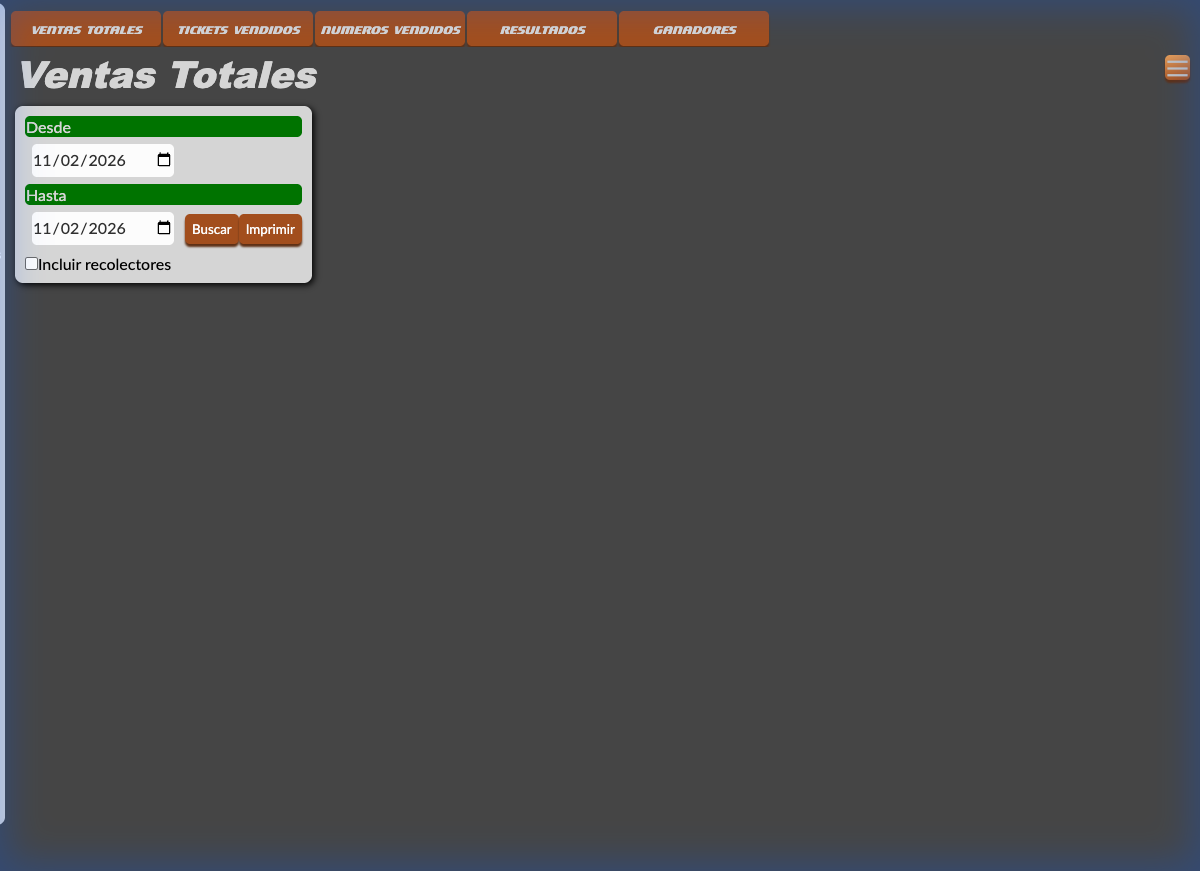
Ubicado en el menú principal bajo Reporte, permite al Administrador y Sub-Administrador auditar las ventas en tiempo real, rastrear tickets específicos y liquidar saldos de ganadores.
Tipos de Reportes Disponibles
- Ventas Totales: Resumen contable filtrado por rango de fechas, recolector, agencias y monedas. Desglosa ventas brutas, comisiones, premios a pagar, anulaciones y la utilidad neta de la banca.
- Tickets Vendidos: Historial completo de tickets. Permite buscar por número serial o filtrar por su estado (Vendido, Anulado, Pagado, Ganador).
- Números Vendidos: Auditoría de los números más jugados en un sorteo para evitar sobreexposiciones.
- Resultados: Historial de resultados oficiales cargados en el sistema.
- Ganadores: Listado de tickets premiados con opción de auditar cuáles ya se cobraron en taquilla.
📐 Reglas de Cupos Personalizadas
Mitigar el Riesgo de la Banca
Las reglas le permiten establecer **bloqueos o límites de dinero adicionales para números específicos**. Son muy útiles si un número en particular ("el favorito del día") está recibiendo demasiadas apuestas y quiere limitar la pérdida potencial.

Cómo Crear una Regla de Cupo
- Acceda a la sección Reglas del menú.
- En Aplicado a, elija si aplica a un número en particular o a todos.
- Defina el Monto límite para ese número.
- Seleccione la Moneda, el Día de la semana y la Lotería o sorteo correspondiente.
- Marque las **Agencias** a las que se les impondrá la restricción (o marque *TODAS*).
- Haga clic en Aplicar para guardar la regla en la tabla activa inferior.
❌ Anulación de Tickets desde el Administrador
Anulación sin Límite de Tiempo
A diferencia de los vendedores en taquilla que están sujetos a un tiempo límite en minutos, el Administrador tiene la facultad de **anular cualquier ticket en cualquier momento**, siempre y cuando el sorteo correspondiente no se haya jugado o cerrado.
Pasos para anular
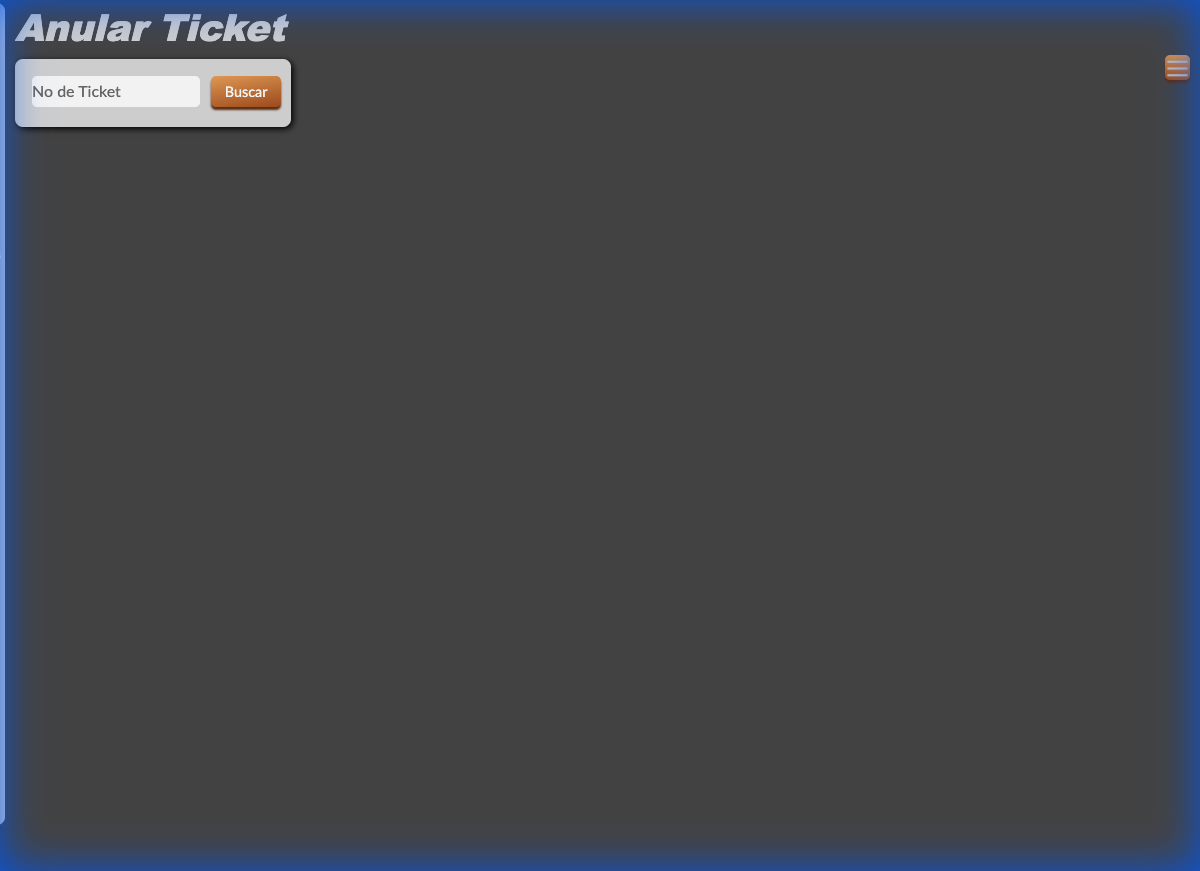
- Vaya a la sección Anular.
- Escriba o escanee el código serial del ticket.
- Presione Buscar para cargar las jugadas del ticket en pantalla.
- Valide los datos y presione Anular Ticket. El saldo se reintegrará automáticamente.
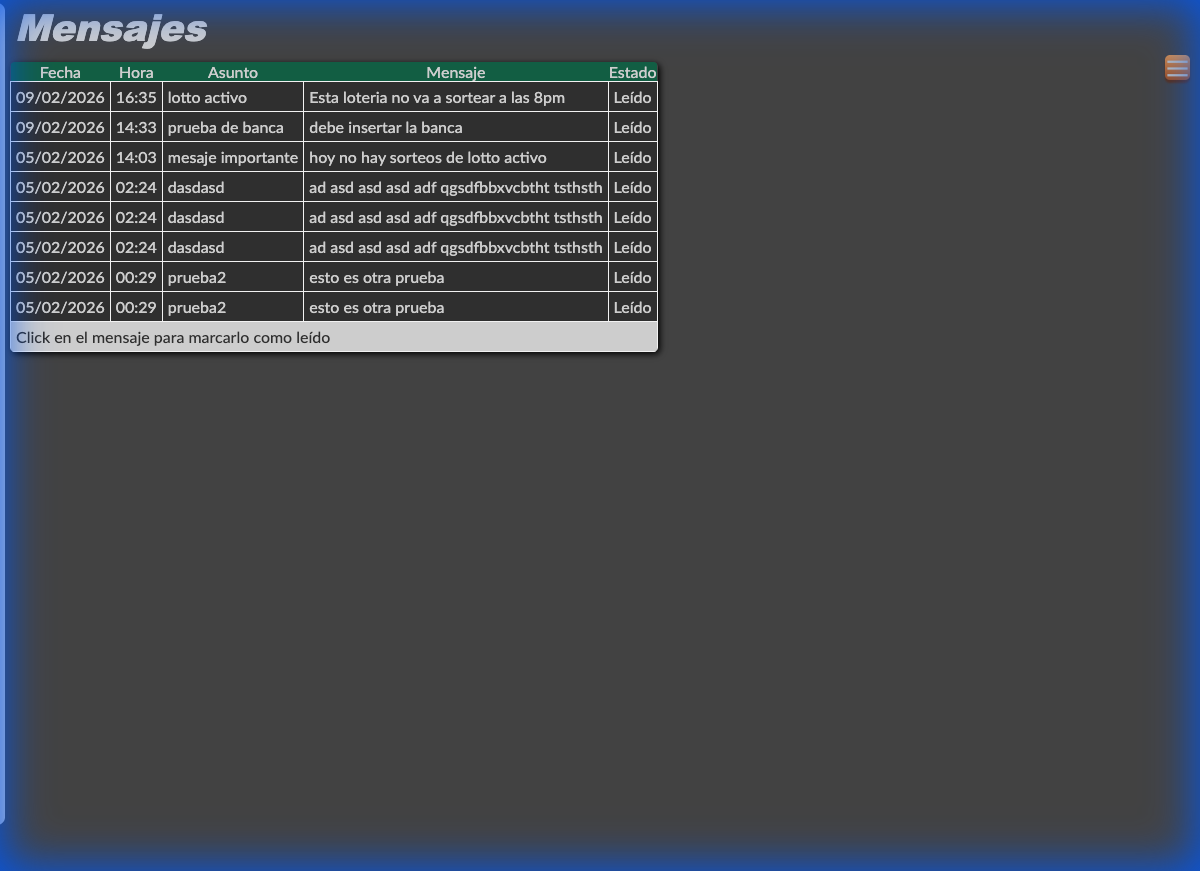
💬 Sistema de Mensajería Interna
Comunicación Directa con las Taquillas
Evite usar aplicaciones externas. El administrador puede comunicarse directamente con los vendedores a través del módulo de chat interno incorporado.
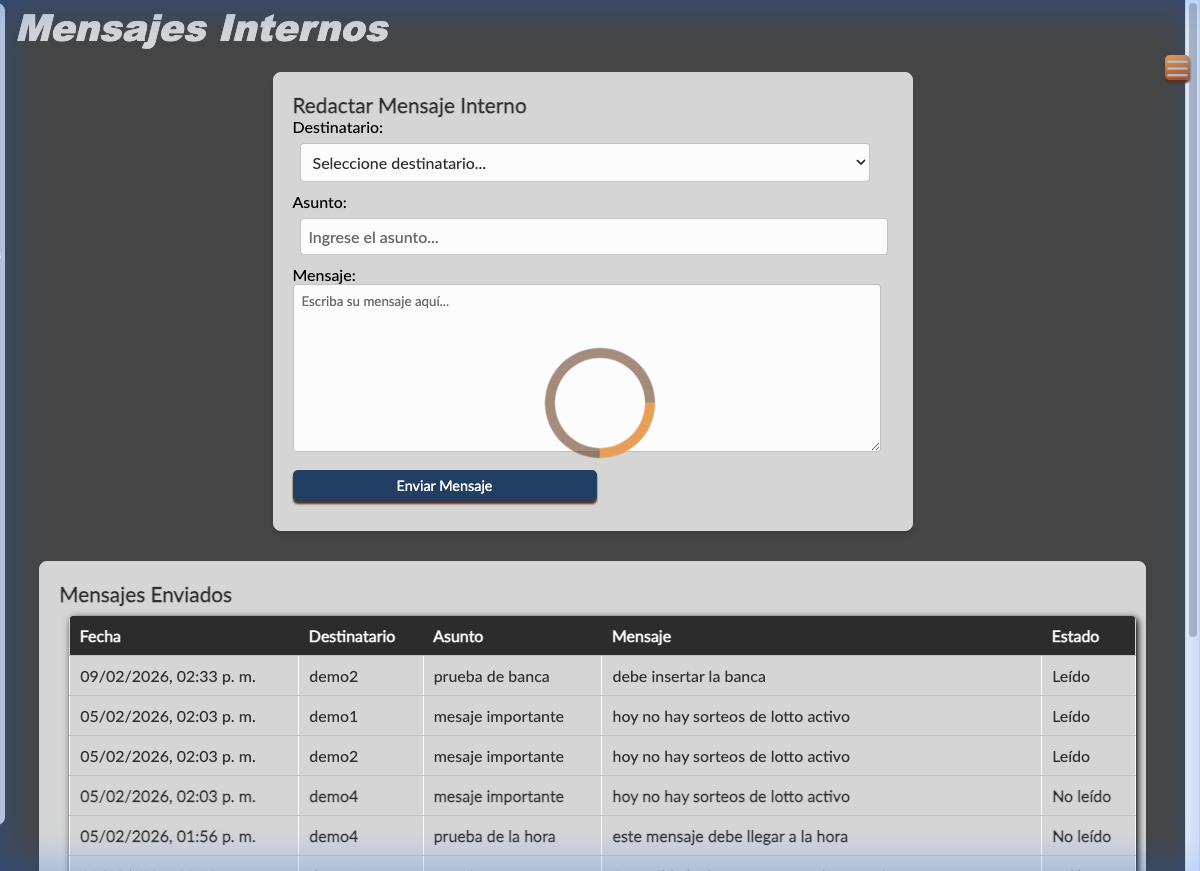
En el panel, puede seleccionar un usuario específico para entablar un chat privado, o utilizar la opción de **Enviar a Todos** para mandar notificaciones generales a todas las taquillas abiertas simultáneamente (útil para informar sorteos suspendidos, alertas de pago o saludos de administración).
📄 Portal de Cliente y Facturación
Control de Licencia del Servicio
En este panel el dueño de la banca puede consultar de forma directa el estado de su cuenta con el proveedor del sistema AnimaLOTO.
- Facturas: Historial contable de cobros de licencias de uso con fecha de vencimiento y estatus de pago (*Pendiente* / *Pagada*).
- Reportar Pago: Formulario interno para notificar transferencias bancarias o pagos en efectivo al soporte técnico del sistema.
🎰 Manual de la Taquilla de Ventas
🎟️ Vender e Imprimir Tickets
Acceso del Vendedor
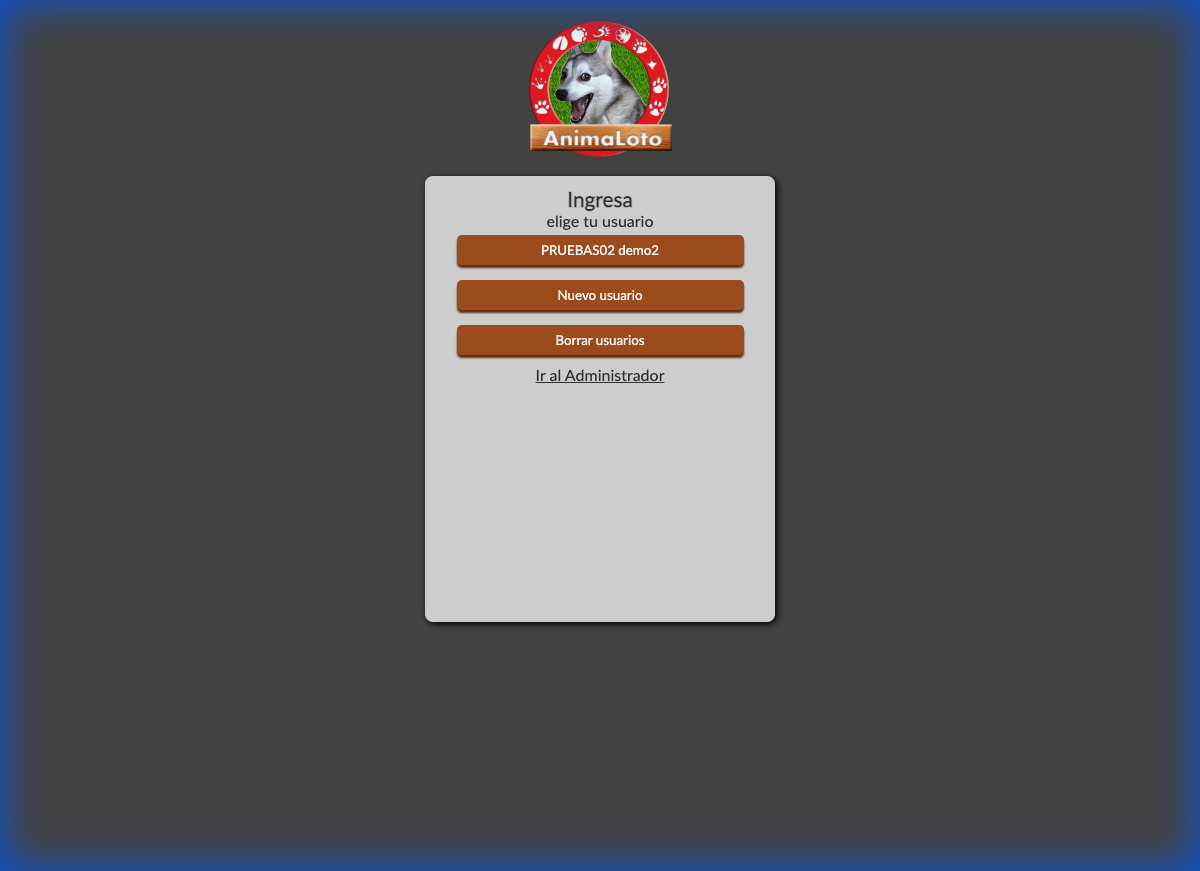
Los operadores acceden a la interfaz de ventas a través de la URL principal de la banca ingresando su usuario y contraseña:
Cómo Registrar una Venta
- Seleccione la Lotería en el menú superior o lateral de la taquilla.
- Seleccione los animalitos deseados haciendo clic en su imagen o escribiendo su número directamente en el teclado numérico.
- Ingrese el Monto de la apuesta para esta jugada.
- Haga clic en AGREGAR+ o presione la tecla *Enter* para ingresar la jugada en la tabla del ticket.
- Una vez completado el ticket, presione Imprimir o Guardar PDF.
↩️ Anulaciones desde la Taquilla
Restricción de Tiempo
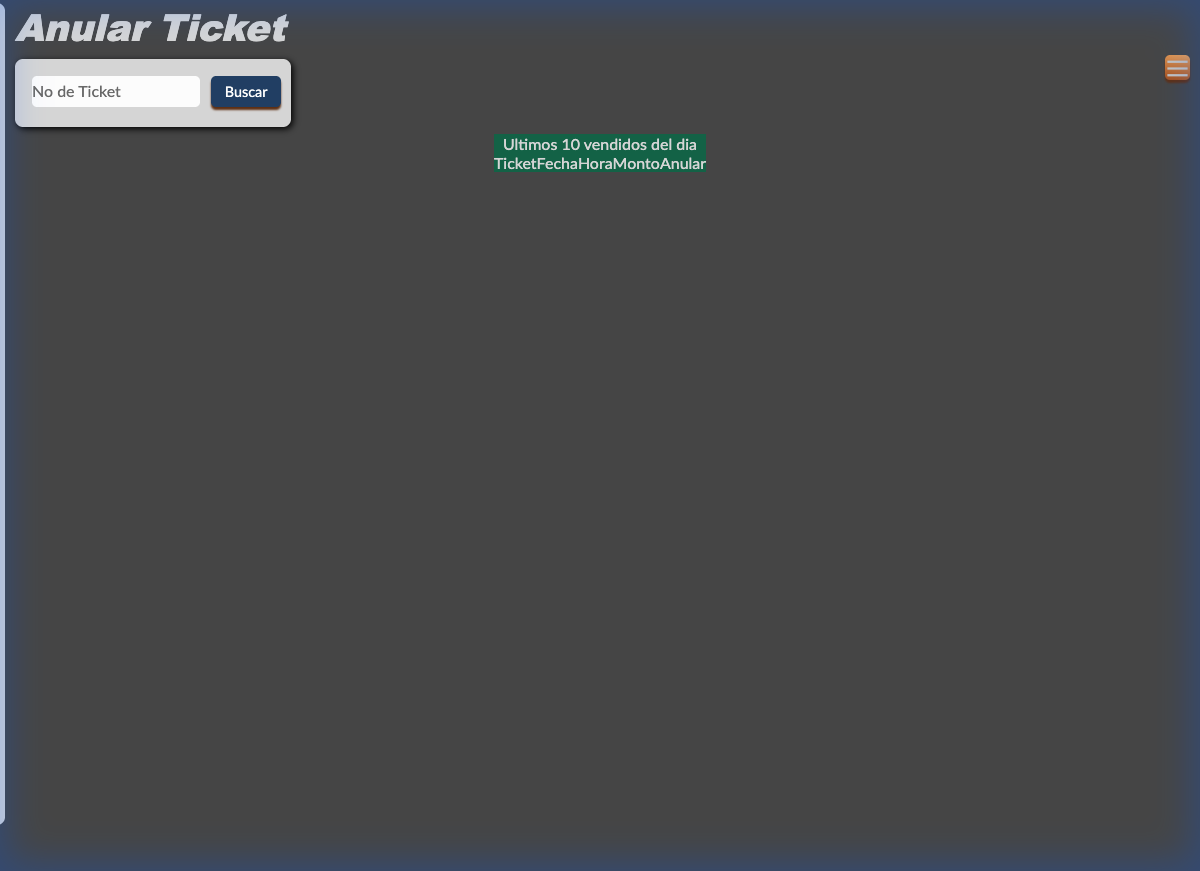
Los vendedores pueden anular tickets en caso de error en el registro de apuestas, pero deben hacerlo obligatoriamente dentro del **Tiempo de Anulación** en minutos configurado a nivel de su agencia.
Cómo Anular
- Ingrese al módulo Anular de la barra de navegación de ventas.
- Ingrese el número serial o escanee el código de barras del ticket.
- Presione Anular Ticket. Si está dentro del tiempo permitido, el sistema confirmará la anulación y devolverá el cupo y saldo al vendedor.
💰 Verificación y Pago de Premios
Liquidación en Taquilla
El sistema valida automáticamente si un ticket es acreedor de premio al cargar su código en el sistema, cruzándolo con los resultados oficiales de la banca.
Pasos para Pagar un Ticket
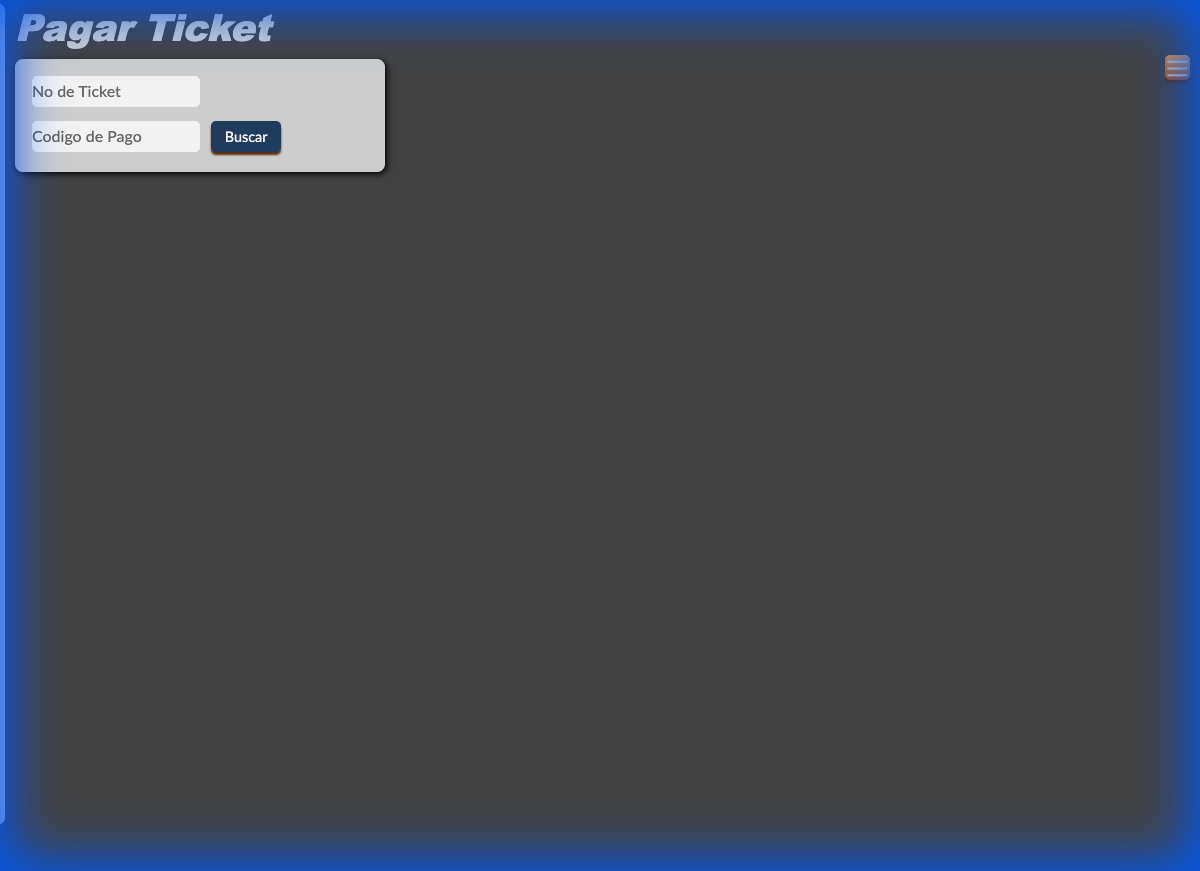
- Diríjase a la pestaña Pagar en la taquilla de ventas.
- Ingrese el número serial del ticket y el **Código de Pago (CP)** impreso en la parte inferior del ticket físico del cliente.
- El sistema mostrará el detalle de jugadas ganadoras y el monto total del premio.
- Haga clic en Pagar para registrar el desembolso y marcar el ticket como *Cobrado*.
🔑 Control de Caja y Cierres de Turno
Control de Efectivo
El módulo de Caja calcula el balance del dinero real en manos del vendedor. Suma las ventas brutas, resta las devoluciones por tickets anulados y descuenta los premios pagados en efectivo durante el turno.
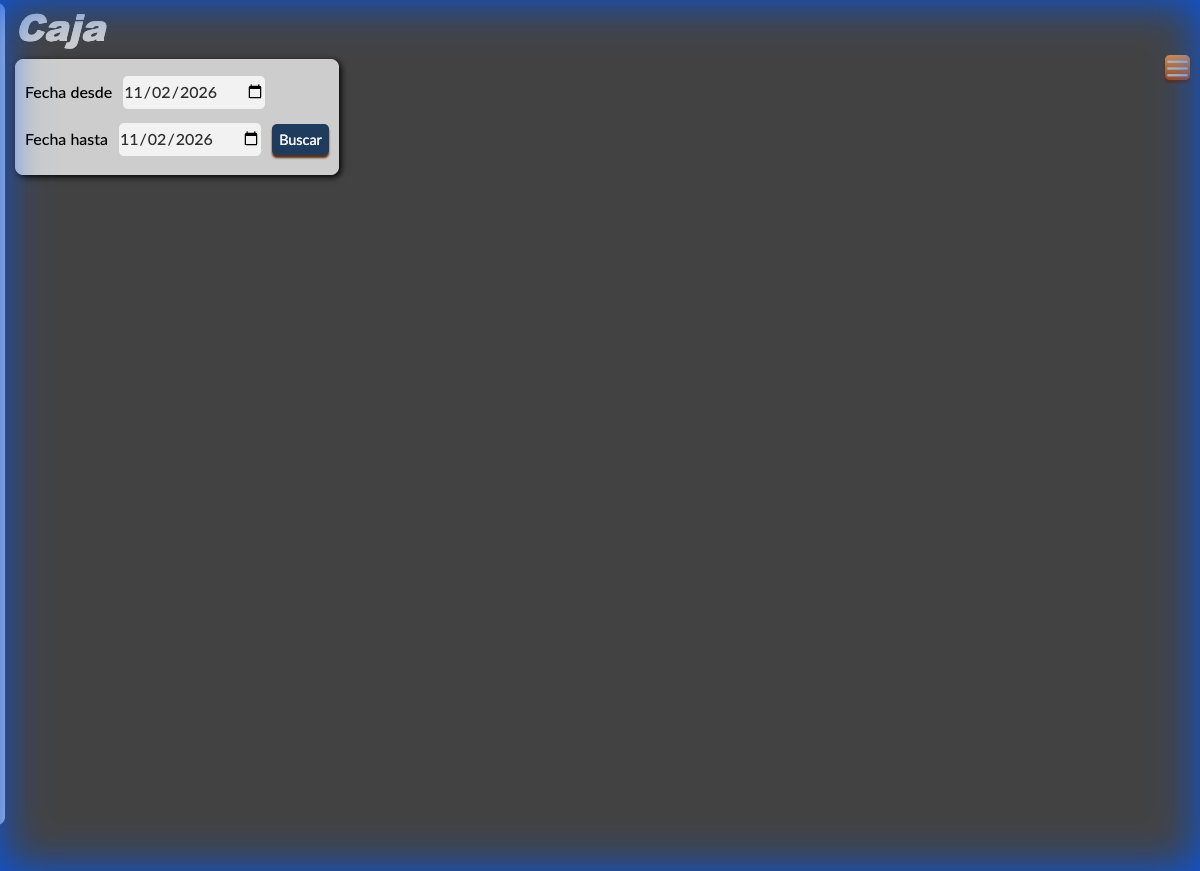
Al finalizar el turno, el vendedor puede presionar Imprimir para generar un comprobante físico de caja rápida, el cual se entrega al recolector o supervisor para realizar el arqueo de efectivo.
📈 Reportes para el Vendedor
Control Diario del Vendedor
Permite al operador consultar el listado de tickets generados durante el día actual o días anteriores, facilitando el control de comisiones ganadas.
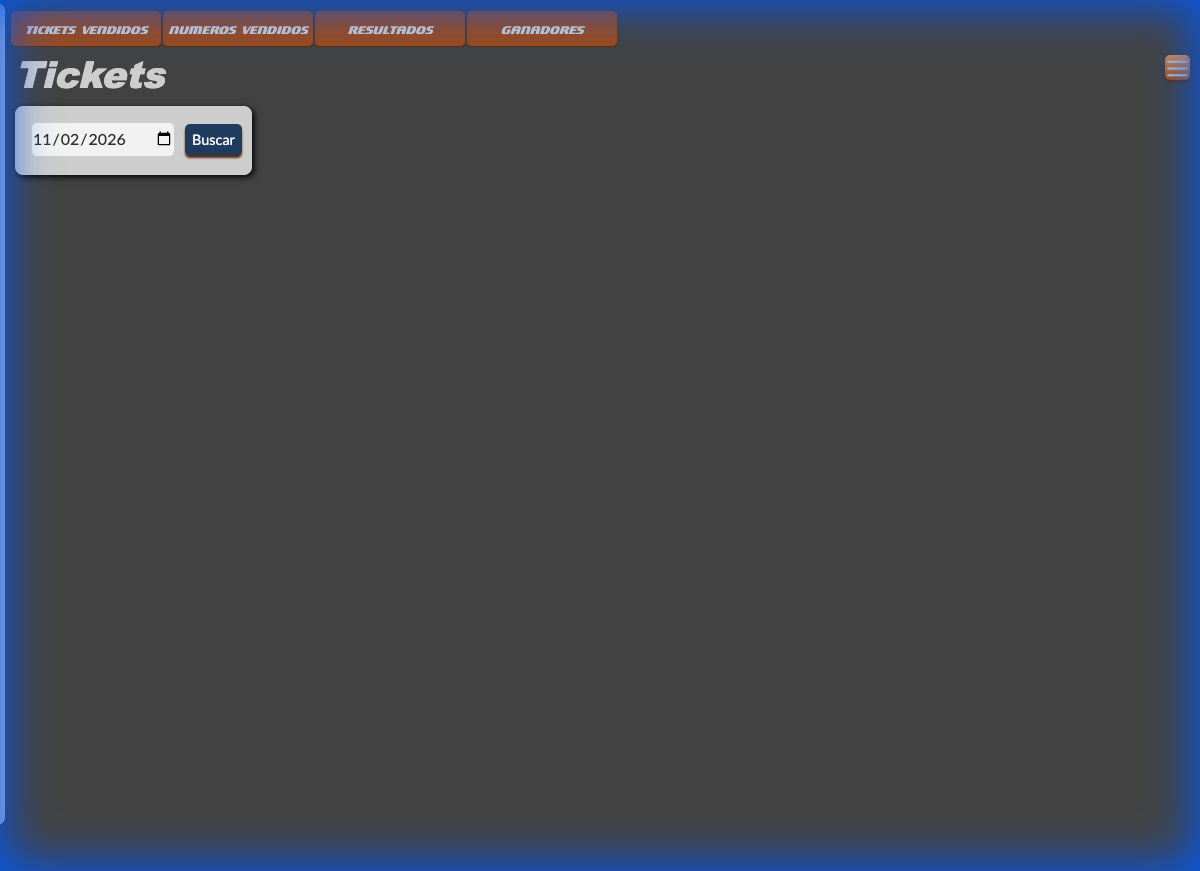
El vendedor tiene acceso a tres reportes clave:
- Ventas del Día: Resumen de sus totales vendidos desglosado por moneda y lotería.
- Tickets Ganadores: Listado de tickets ganadores emitidos en su taquilla que están pendientes de cobro o que ya fueron liquidados.
- Resultados: Listado de los números ganadores sorteados en el día para consulta rápida de los clientes.
✉️ Mensajería Interna de la Taquilla
Soporte Directo
Si el vendedor tiene algún problema de conexión, duda con un límite de apuestas o necesita solicitar saldo adicional, puede escribirle al administrador directamente desde su panel: